



BiBox-Online-Schlüssel einlösen
Diese Anleitung gilt für ein von der Schule bereitgestelltes Konto und für ein privates Konto. Entscheidend ist, dass du dich mit genau dem Konto anmeldest, in dem du die BiBox später nutzen möchtest.
Vorher das richtige Konto prüfen
Ein Online-Schlüssel kann nur einmal eingelöst werden. Bist du nicht sicher, ob du ein Konto von deiner Schule erhältst, löse den Schlüssel noch nicht ein.
Hinweise zum richtigen Konto öffnen
1
Bei der BiBox anmelden

Verwende je nach Kontoweg:
- die Zugangsdaten, die du von deiner Schule oder Lehrkraft erhalten hast, oder
- die E-Mail-Adresse und das Kennwort deines privaten Kontos.
Wenn die Anmeldung nicht klappt:
Bei einem Schulkonto fragst du deine Lehrkraft oder Schule. Bei einem privaten Konto nutzt du die Funktion für ein vergessenes Kennwort oder den Westermann-Hilfebereich.
Bei einem Schulkonto fragst du deine Lehrkraft oder Schule. Bei einem privaten Konto nutzt du die Funktion für ein vergessenes Kennwort oder den Westermann-Hilfebereich.
2
„Mein Konto“ öffnen
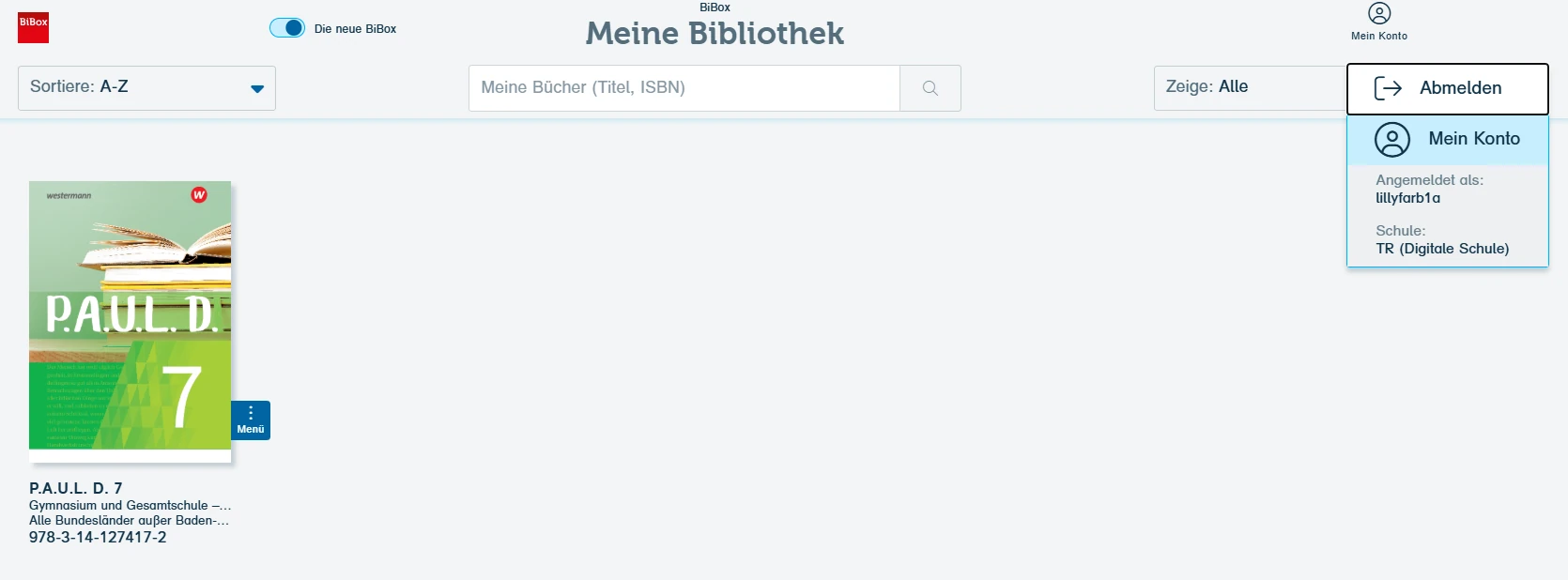
Nach der Anmeldung siehst du dein BiBox-Bücherregal. Öffne oben rechts das Menü „Mein Konto“ und wähle darin erneut „Mein Konto“ aus.
Nun öffnet sich die Westermann-Kontoverwaltung. Sie sieht anders aus als dein BiBox-Bücherregal. Das ist richtig.
Anklicken zum Vergrößern
3
Bereich „Online-Schlüssel einlösen“ wählen
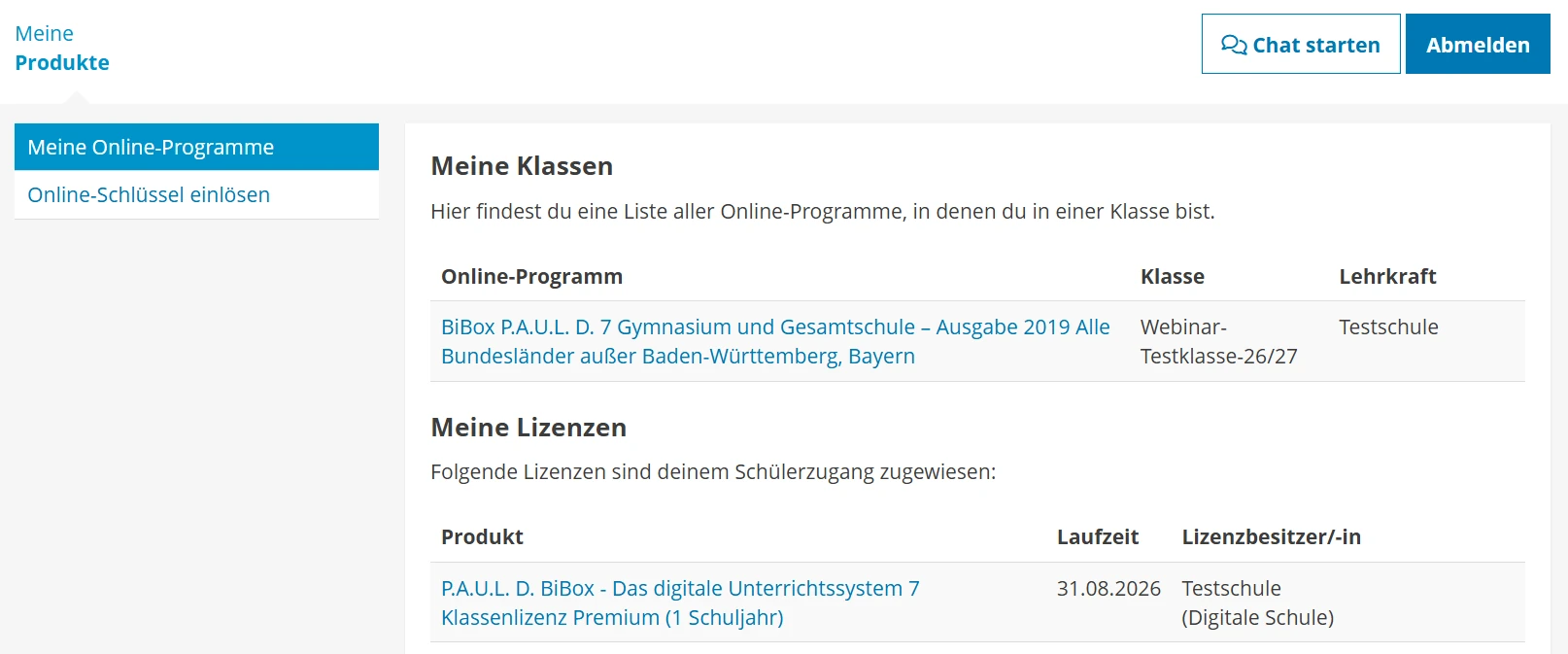
In der Kontoverwaltung können bereits vorhandene Klassen und Lizenzen angezeigt werden. Wähle links den Menüpunkt „Online-Schlüssel einlösen“.
Bei einem neuen privaten Konto:
Es kann sein, dass noch keine Klasse und keine Lizenz angezeigt wird. Das ist vor der ersten Einlösung kein Fehler.
Es kann sein, dass noch keine Klasse und keine Lizenz angezeigt wird. Das ist vor der ersten Einlösung kein Fehler.
Anklicken zum Vergrößern
4
Online-Schlüssel eingeben und bestätigen
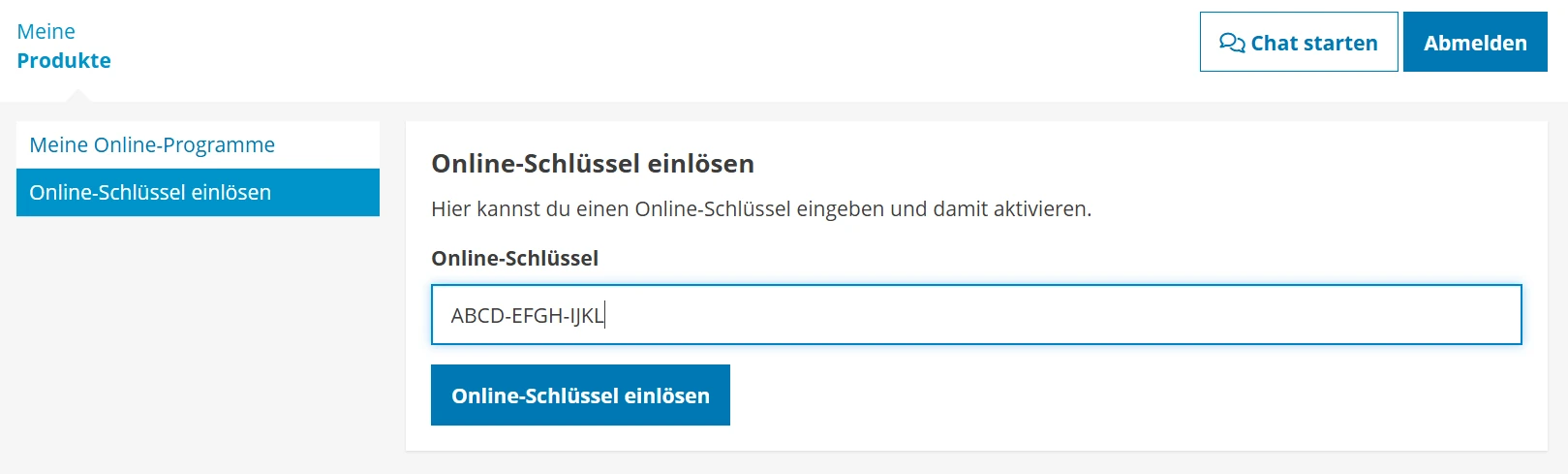
Gib den noch nicht verwendeten Online-Schlüssel vollständig in das Eingabefeld ein. Prüfe die Zeichen sorgfältig und klicke anschließend auf „Online-Schlüssel einlösen“.
Letzte Kontrolle:
Stimmt das angemeldete Konto? Nach dem Klick wird die Lizenz diesem Konto zugeordnet und der Schlüssel kann nicht erneut in einem anderen Konto verwendet werden.
Stimmt das angemeldete Konto? Nach dem Klick wird die Lizenz diesem Konto zugeordnet und der Schlüssel kann nicht erneut in einem anderen Konto verwendet werden.
Anklicken zum Vergrößern
Nach der erfolgreichen Einlösung
Die zum Online-Schlüssel gehörende Lizenz wird deinem Konto hinzugefügt. Öffne anschließend wieder die BiBox. Die freigeschaltete BiBox sollte in deinem Bücherregal erscheinen.
Wird sie nicht sofort angezeigt, aktualisiere die Seite oder melde dich einmal ab und wieder an.
Der Online-Schlüssel wird nicht angenommen?
- Prüfe, ob alle Zeichen richtig eingegeben wurden.
- Prüfe, ob du mit dem vorgesehenen Konto angemeldet bist.
- Prüfe, ob der Schlüssel möglicherweise bereits eingelöst wurde.
- Lege wegen einer Fehlermeldung nicht vorschnell ein zweites Konto an.
Bei einem Schulkonto wendest du dich an deine Lehrkraft oder Schule. Bei einem privaten Konto hilft dir der Westermann-Hilfebereich weiter.