



BiBox-Online-Schlüssel richtig verwenden
Du hast einen Online-Schlüssel für eine BiBox erhalten? Bevor du ihn einlöst, musst du wissen, welches Konto du verwenden sollst. Das ist wichtig, weil jeder Online-Schlüssel nur einmal eingelöst werden kann.
Noch nicht einlösen, wenn das Konto unklar ist
Soll die BiBox in deiner Klasse genutzt werden, frage zuerst deine Lehrkraft oder deine Schule, ob ein Konto für dich bereitgestellt wird. Löse den Online-Schlüssel erst ein, wenn feststeht, welches Konto das richtige ist.
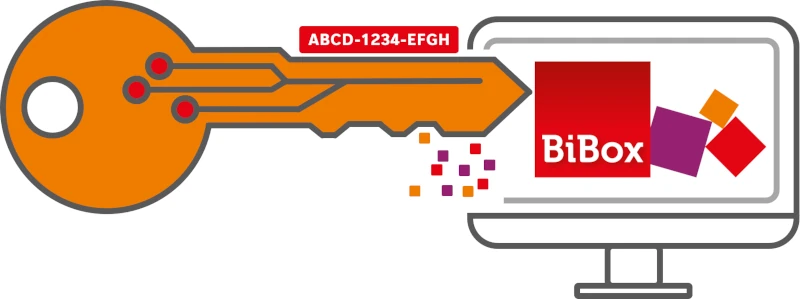
Konto, Online-Schlüssel und Lizenz: Was ist was?
Konto für Schülerinnen und Schüler
Mit deinen persönlichen Zugangsdaten meldest du dich bei der BiBox an. Das Konto kann von deiner Schule bereitgestellt oder privat angelegt werden.
Online-Schlüssel
Der Online-Schlüssel ist ein einmalig nutzbarer Aktivierungscode. Er muss in dem Konto eingelöst werden, mit dem du die BiBox später verwenden möchtest.
Lizenz und BiBox
Durch die Einlösung wird die zum Online-Schlüssel gehörende Lizenz deinem Konto zugeordnet. Die freigeschaltete BiBox erscheint anschließend in deinem Bücherregal.
So findest du das richtige Konto
1
Bei der Schule nachfragen
Frage deine Lehrkraft oder deine Schule, ob du Zugangsdaten für ein von der Schule bereitgestelltes Konto erhältst.
2
Auf Zugangsdaten warten
Stellt die Schule ein Konto bereit, lege kein zusätzliches privates Konto an. Warte auf die Zugangsdaten und löse den Online-Schlüssel in diesem Konto ein.
3
Nur bei Bedarf privat anlegen
Stellt die Schule kein Konto bereit, kann ein privates Konto angelegt werden. Volljährige Schülerinnen und Schüler können das Konto selbst anlegen. Bei minderjährigen Schülerinnen und Schülern müssen die Eltern das Konto selbst für ihr Kind anlegen.
Zwei Kontowege
Wähle den Weg, der zu der Rückmeldung deiner Schule passt.
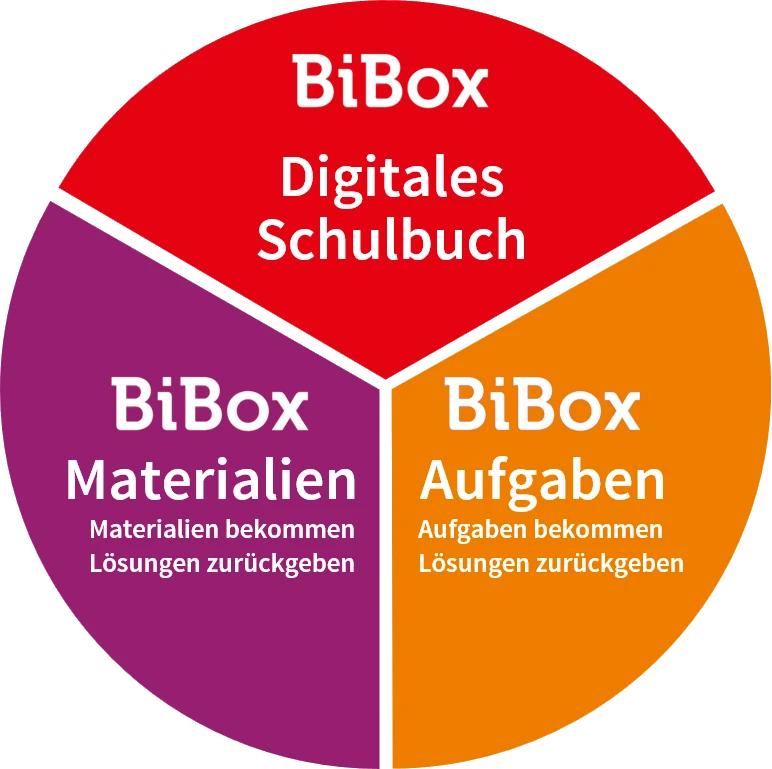
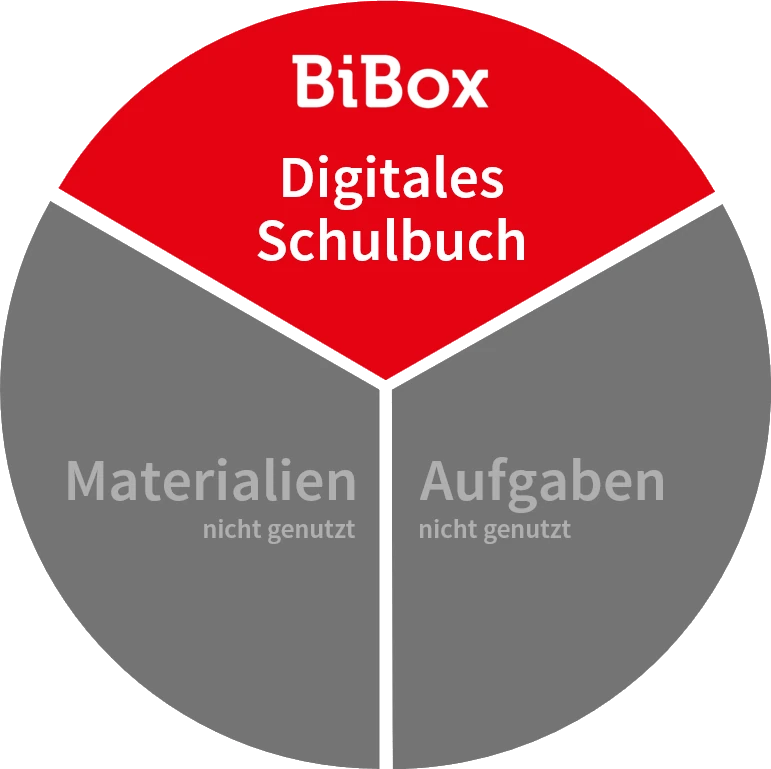
Du bist weiterhin unsicher?
Löse den Online-Schlüssel noch nicht ein. Frage deine Schule oder nutze den Westermann-Hilfebereich.
Westermann-Hilfe öffnen