



Wie bekommen die Schülerinnen und Schüler die Zugangsdaten?
Zentrale Schülerverwaltung
Kennwörter anzeigen und verwalten
Damit Ihre Schülerinnen und Schüler das jeweilige Online-Programm nutzen können, benötigen Sie natürlich die Zugangsdaten. Diese bestehen jeweils aus einem Benutzernamen und einem Kennwort. In der Zentralen Schülerverwaltung kommen Sie ganz einfach an diese Kennwörter. 
So können Sie die Kennwörter der Schülerinnen und Schüler anzeigen und ausdrucken
- www.westermann.de Loggen Sie sich zuerst auf der Westermann Startseite mit Ihren Zugangsdaten ein.
- Rufen Sie dann bitte die Kontoführung auf.
- Klicken Sie dann den Link zur Zentralen Schülerverwaltung an.
- Als nächstes wählen Sie die Option "Klassen verwalten" aus.
- Jetzt wählen Sie bitte Ihre Klasse aus.
- Dann wählen Sie die Schülerinnen und Schüler aus, für die Sie das Kennwort ausdrucken möchten.
- Nun wird Ihnen ein Button "Ausgewählte Schülerzugänge" angezeigt. Klicken Sie diesen an:
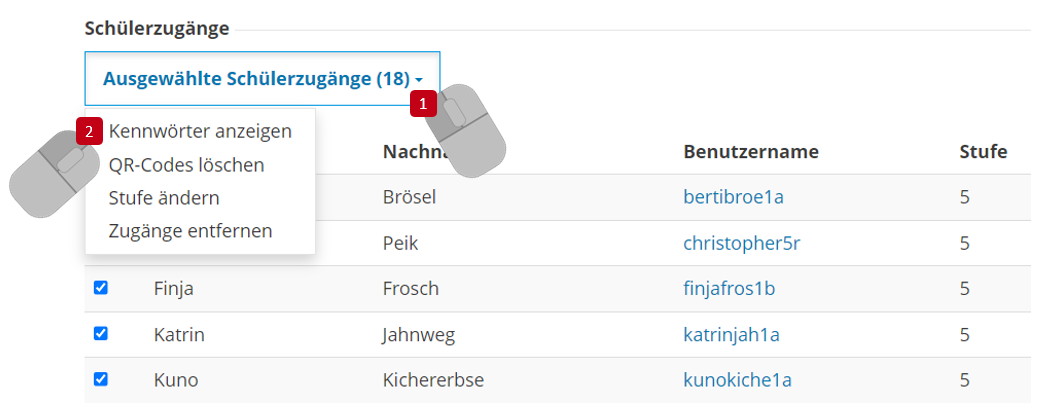
- Wenn Sie den Button "Ausgewählte Schülerzugänge" angeklickt haben, dann wählen Sie bitte aus dem neuen Menü "Kennwörter anzeigen" aus.
- Aus Sicherheitsgründen müssen Sie Ihr Kennwort neu eingeben.
- Es erscheint eine Übersicht aller ausgewählten Schülerzugänge und Sie haben nun verschiedene Möglichkeiten: Sie können eine einfache Liste erstellen, indem Sie die Zugangsdaten kopieren und in eine Tabelle einfügen.
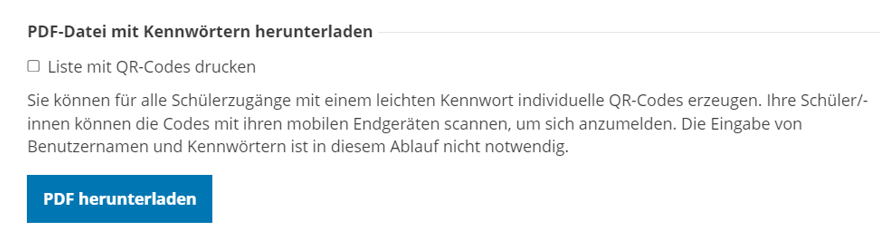
Alternativ drucken Sie die Zugangsdaten aus, indem Sie zuerst eine PDF-Datei herunterladen.
Das geht wahlweise ohne QR-Codes oder mit QR-Codes.
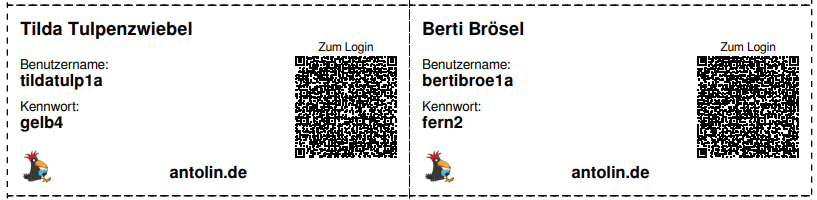
Hier ein Beispiel für die Kennwortliste mit QR-Codes:
Fragen und Antworten zu Kennwörtern
Für welche Programme sind QR-Codes verfügbar?Für folgende Online-Programme von Westermann ist der Login mit QR-Codes möglich:
- ALFONS Online-Lernwelt
- Antolin
- BiBox
- Online-Diagnose Grundschule
- OnlineDiagnose Sekundarstufe
- Zahlenzorro
In der Kennwortliste steht „nicht verfügbar“ – was bedeutet das?
Wenn bei den angezeigten Zugangsdaten unter Kennwort „nicht verfügbar“ steht, liegt das daran, dass bei der Neuanlage des Schülerzugangs die Kennwortstufe „strikt“ ausgewählt wurde. Die Schüler:innen können dann ihr eigenes Passwort ändern. Wird das gemacht, können Sie als Lehrkraft das Kennwort nicht mehr einsehen – nur zurücksetzen.
Kennwort vergessen – was tun?
Wenn Ihre Schülerinnen und Schüler das Kennwort vergessen haben, können Sie es einfach zurücksetzen. Im Video wird das erklärt: