Zum Hauptinhalt
BiBox Logo

Unterrichtsvorbereitung

Das Wichtigste auf einen Blick
  • Empfohlen: erst „Material platzieren“ → dann „hochladen“ → dann „teilen“
  • Schnell nützlich: kurze Videos/Infografiken statt langer Wege
  • Für den Alltag: Notizen, Lesezeichen, Text kopieren
  • Nachlesen: weiter unten kompakte Tipps & Dateiformate
In wenigen Minuten vorbereitet
Hier finden Sie die wichtigsten Funktionen, um Materialien in der BiBox zu organisieren und schnell wiederzufinden: platzieren, hochladen, teilen – plus praktische Werkzeuge für Ihren Unterrichtsalltag.

Starten Sie hier: 3 empfohlene Schritte

1
Material platzieren
Platzieren Sie Materialien direkt auf der passenden Buchseite – so finden Sie sie im Unterricht sofort wieder.
Vorschaubild Video Material platzieren
Video 1:31  Beliebig viele Materialien pro Seite – übersichtlich und griffbereit.
2
Material hochladen
Laden Sie eigene Dateien hoch und organisieren Sie sie direkt dort, wo Sie sie brauchen.
Vorschaubild Video Material hochladen
Video 0:46  Ideal für Arbeitsblätter, Präsentationen, PDFs oder Medien – direkt auf Buchseiten verankert.

Weitere Werkzeuge für den Alltag

Diese Funktionen helfen Ihnen beim schnellen Wiederfinden, Planen und Erstellen eigener Notizen und Materialien.
Notizen
Vorschaubild Video Notizen
Video 0:57  Planen Sie Unterrichtseinheiten mit Hinweisen direkt an der passenden Stelle.
Notizenübersicht
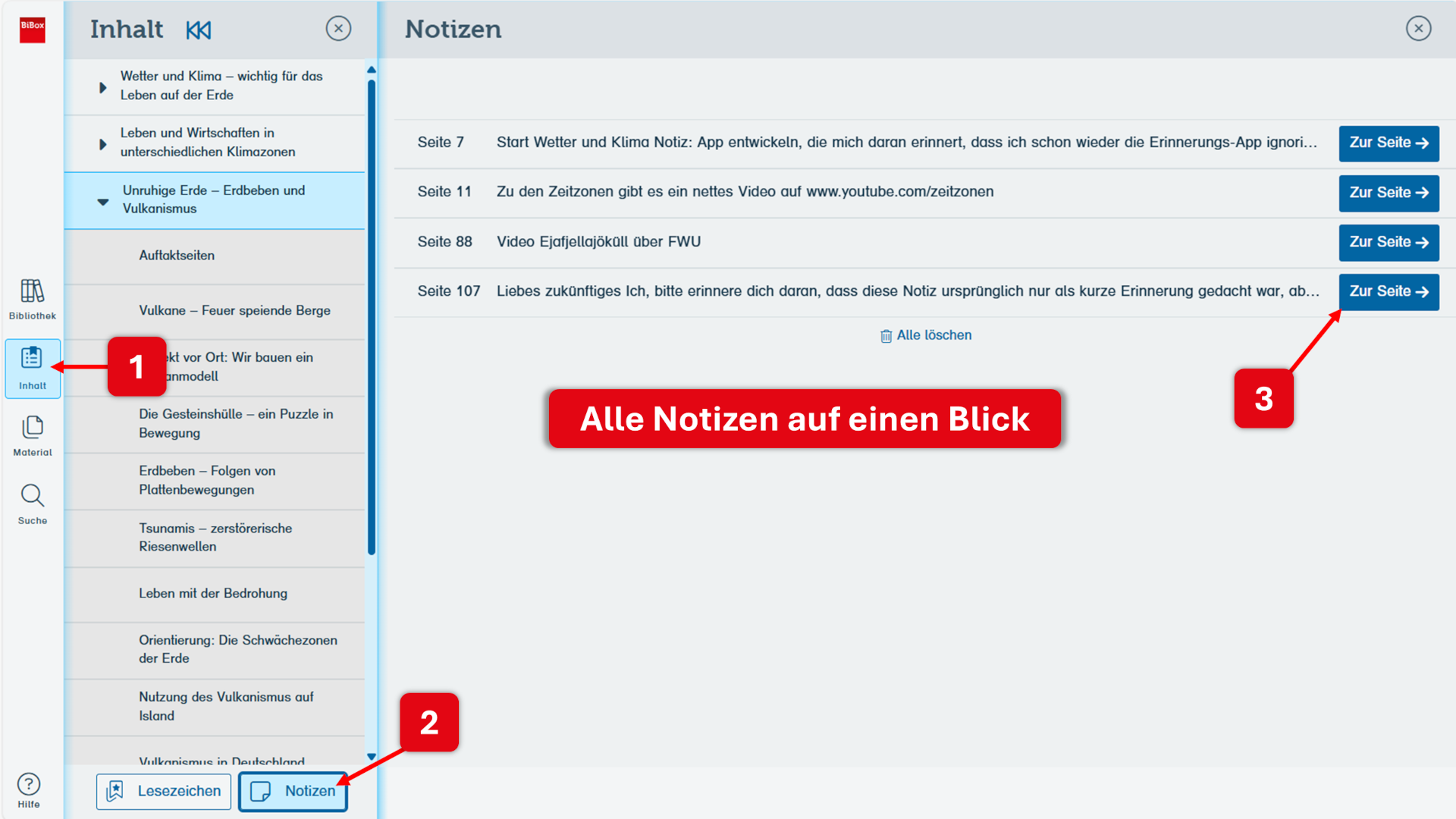
Vorschaubild Infografik Notizenübersicht
Infografik  Alle Notizen im Buch schnell wiederfinden – hilfreich für Vorbereitung und Überblick.
Text kopieren
Vorschaubild Video Text kopieren
Video 1:28  Praktisch für eigene Aufgaben, Arbeitsblätter oder Lückentexte.
Lesezeichen
Vorschaubild Video Lesezeichen
Video 1:17  Wichtige Seiten schnell wiederfinden – Lesezeichen lassen sich bearbeiten oder löschen.

Teilen von Materialien und Aufgaben mit Schülerinnen und Schülern

Warum lohnt sich eine BiBox-Lizenz für die Klasse?
Wenn Ihre Schülerinnen und Schüler eine BiBox-Lizenz haben, können Sie Materialien und Aufgaben direkt im Lehrwerk bereitstellen. Das Ergebnis: ein einheitlicher Zugriff für alle (zu Hause, in der Schule, auf verschiedenen Geräten), klarer Bezug zur Buchseite und weniger organisatorischer Aufwand. So wird die BiBox zum zentralen Lern- und Arbeitsraum für den Unterricht.
Wenn auch Ihre Klasse BiBox-Lizenzen besitzt, bringt das einige Vorteile mit sich:
  • Teilen: Materialien und Aufgaben können geteilt werden - mit der ganzen Klasse oder einzelnen Schülerinnen und Schülern
  • Immer am richtigen Ort: Das Geteilte ist direkt an der Buchseite verankert – kein Suchen, keine Verwechslungen.
  • Einfachere Organisation: Kein Verteilen per E-Mail/Cloud – Sie sparen Zeit und reduzieren Fehlerquellen.
Wozu teilen? Typische Szenarien
Teilen Sie am Ende der Stunde ein Dokument, das Sie gerade am Beamer/Whiteboard gezeigt haben – oder stellen Sie eine Aufgabe für zu Hause bereit. Durch die Verankerung an der Schulbuchseite öffnet sich beim Aufruf durch die Schülerinnen und Schüler automatisch der passende Kontext – so kann alles strukturiert nachgearbeitet werden. Es können sogar Aufgabenlösungen und bearbeitete Materialien zurückgegeben werden!
Welche Voraussetzungen gibt es?
Damit Schülerinnen und Schüler Ihre geteilten Materialien und Aufgaben öffnen können, benötigen sie eine BiBox-Lizenz und ein Nutzerkonto. Außerdem gilt: Teilen Sie nur Inhalte, für die Sie die entsprechenden Rechte besitzen. Für Dateien gelten die Voraussetzungen zum Hochladen.

Tipp: Wie Konten angelegt und verwaltet werden, zeigt das Westermann Training zur Zentralen Schülerverwaltung .
Praxis-Tipp
Wenn Sie die BiBox als gemeinsamen Arbeitsraum für die Klasse nutzen möchten, planen Sie die Lizensierung gleich mit: Dann können Lernende Aufgaben und Materialien jederzeit wieder aufrufen – mit eindeutigem Bezug zur passenden Buchseite. Lizenzfinder BiBox

Hilfreiche Tipps zur Unterrichtsvorbereitung mit der BiBox

Anpassung vorhandener Arbeitsblätter
Passen Sie bereits in der BiBox enthaltene Arbeitsblätter individuell an und laden Sie diese als eigene Materialien hoch. Mit dem integrierten Arbeitsblatteditor Edi geht das ganz einfach
Stiftfunktion nutzen
Machen Sie mit dem Eingabestift Ihres Tablets handschriftliche Notizen, Hinweise oder Markierungen direkt auf der Buchseite.
Wie viele Dateien kann ich in der BiBox hochladen?
Für jede BiBox stehen Ihnen (Stand März 2025) 500 MB an Speicherplatz für hochgeladene Dateien zur Verfügung.
Nutzen Sie kompatible Formate
Wenn Sie zu Hause mit Ihrem MacBook arbeiten, nutzen Sie vielleicht Pages. Achten Sie beim Hochladen darauf, dass Dateien auch auf den in der Schule genutzten Geräten funktionieren. Kompatible Formate sind z. B. PDF und MP4; für Bilder JPG oder PNG, für Audio MP3.
Online und offline nutzbar
Die BiBox funktioniert sowohl online als auch offline, sodass Lehrkräfte unabhängig von der Internetverbindung arbeiten können – hilfreich in Schulen mit eingeschränktem WLAN.
Online- und Offline-Nutzung
Geräteübergreifende Nutzung
Die BiBox ist auf verschiedenen Geräten wie PCs, Tablets und Smartphones verfügbar. Dadurch können Lehrkräfte ihren Unterricht überall vorbereiten – ob in der Schule, zu Hause oder unterwegs.
Synchronisation
Falls Sie die BiBox-App installiert haben, sollten Sie alle Änderungen vor dem Unterricht synchronisieren. Mit der Online-Version der BiBox können Sie Ihre Änderungen jederzeit auf allen Geräten abrufen.
Mögliche Dateiformate
Folgende Dateiformate stehen Ihnen (Stand 02/2026) zum Hochladen zur Verfügung: pdf, doc, docx, txt, ppt, pptx, ppsx, xlsx, xlsm, xltx, xls, xml, rtf, xps, odt, dot, htm, html, jpeg, jpg, bmp, gif, png, tif, tiff, mpeg, mpg, mp4, avi, mov, wmv, flv, mp3, ogg, wma, csv, kml, kmz, dd, key, pages, numbers, notebook, ggb.