Danach: Medienfenster, Text einfügen, Ausschnitt, Rechner
Schnell finden: weiter unten „Suchen & Finden“ für Sekunden-Zugriff im Unterricht
Für den Einsatz vor der Klasse gemacht
Die BiBox ist so entwickelt, dass Sie sie im Unterricht schnell und flexibel einsetzen können: Werkzeuge lassen sich ein- und ausblenden, Inhalte gezielt hervorheben und Medien parallel anzeigen. Unten finden Sie die wichtigsten Funktionen in einer sinnvollen Reihenfolge.
Starten Sie hier: 3 Werkzeuge für den sofortigen Einsatz im Unterricht
1
Werkzeugleiste
Blenden Sie Werkzeuge ein/aus, wechseln Sie die Ansicht und positionieren Sie die Leiste so, dass sie im Unterricht nicht stört.
Video 0:52 Horizontal/vertikal, frei verschiebbar – besonders praktisch am Whiteboard. Infografik Werkzeugleiste
Im Unterricht zählt jede Sekunde. Mit der richtigen Suchtechnik finden Sie Inhalte, Materialien, Notizen und Lesezeichen blitzschnell – und bleiben flexibel und souverän.
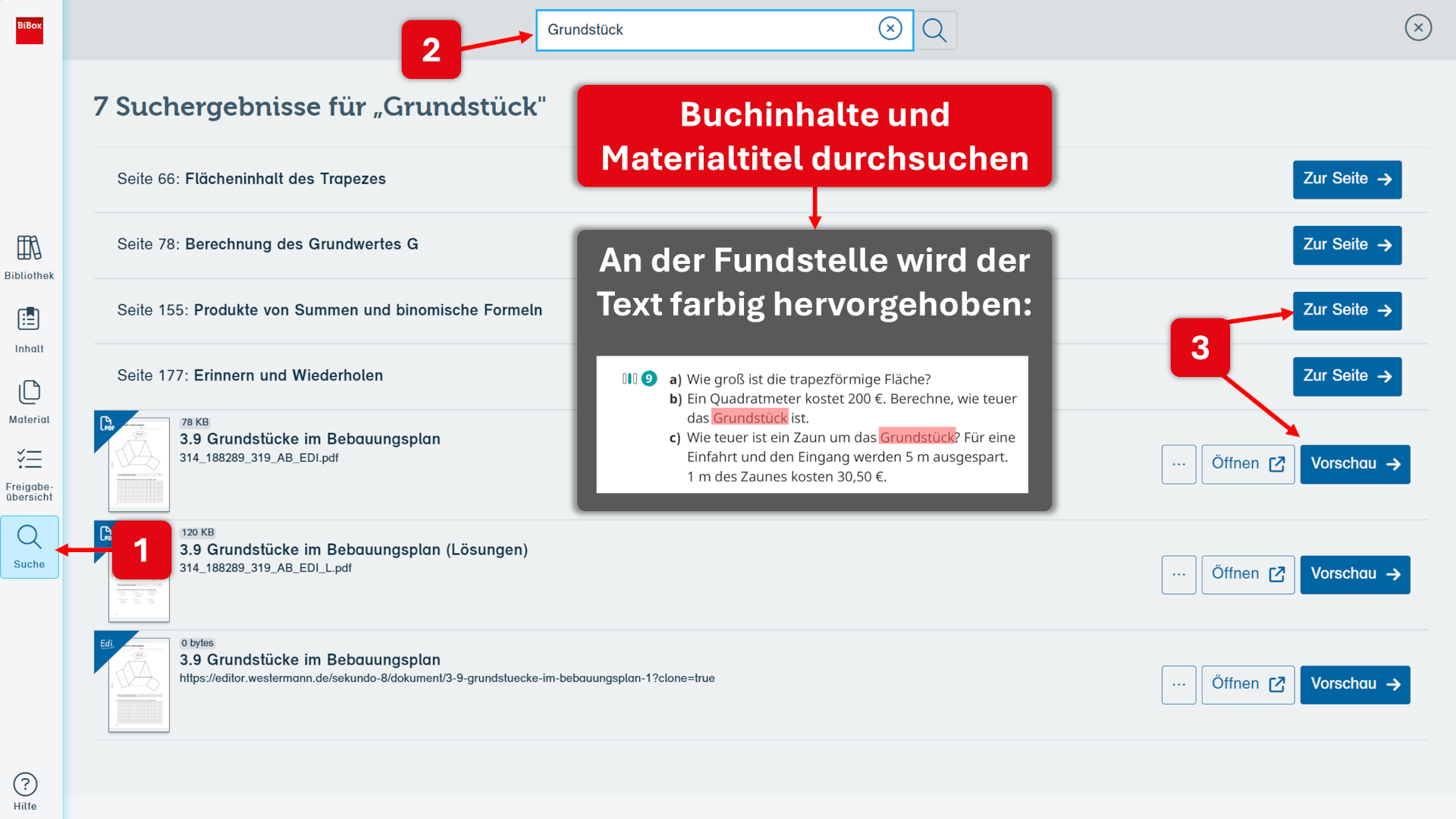
Buchinhalte in Sekunden finden
Mit der BiBox durchsuchen Sie den gesamten Text Ihres Lehrwerks – schnell, präzise und auch nach passenden Materialtiteln. Treffer werden übersichtlich gelistet und im Originaltext hervorgehoben.
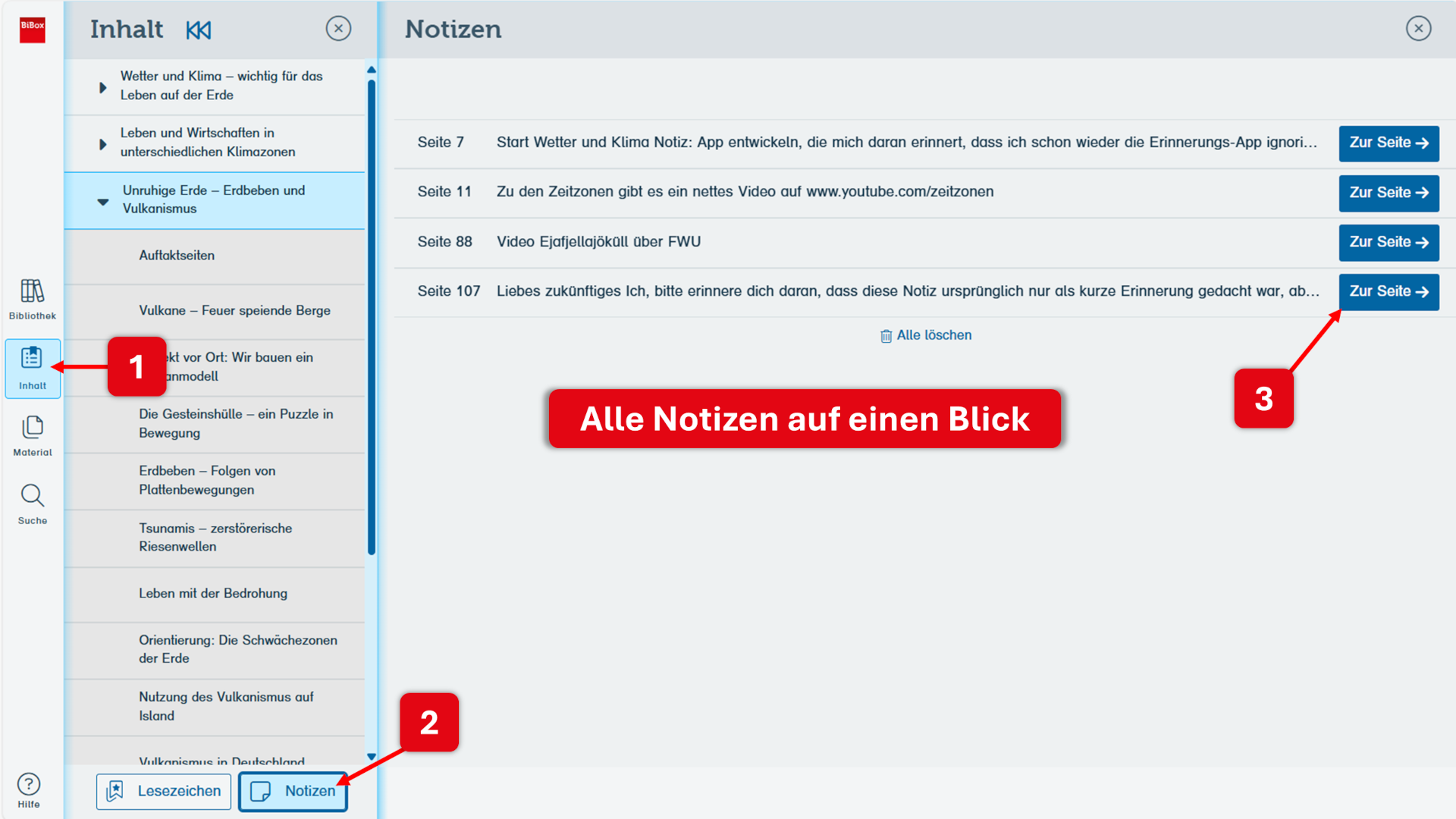
Arbeiten Sie in Parallelklassen? Setzen Sie Lesezeichen an den aktuellen Stand jeder Klasse und benennen Sie sie klar (z. B. „Kapitel 4 – Klasse 8a“). Aussagekräftige Titel erleichtern später das Wiederfinden.
Sie haben gesehen, wie Sie die BiBox im Unterricht souverän einsetzen.
Im nächsten Kurs geht es um Nach dem Unterricht: Materialien und Aufgaben teilen, Rückgaben organisieren und den Überblick behalten – damit die BiBox zum gemeinsamen Arbeitsraum für die Klasse wird.
Container für einen statisch gerenderten Navigationsbaum
Willkommen bei Westermann
Wir verwenden neben technisch notwendigen Cookies auch solche, um Inhalte und Anzeigen zu personalisieren, Funktionen für soziale Medien anbieten zu können und die Zugriffe auf unserer Webseite zu analysieren. Außerdem geben wir Daten zu ihrer Verwendung unserer Webseite an unsere Partner für soziale Medien, Werbung und Analysen weiter. Unserer Partner führen diese Informationen möglicherweise mit weiteren Daten zusammen, die Sie ihnen bereitgestellt haben oder die sie im Rahmen Ihrer Nutzung der Dienste gesammelt haben. Durch Betätigen des Buttons „Alle Akzeptieren“ willigen Sie in diese Datenerhebung gemäß Art. 6 Abs. 1 S. 1 a) DSGVO, § 25 TDDDG ein. Bitte beachten Sie, dass hiervon auch Ihre Einwilligung nach Art. 49 Abs. 1 a) DSGVO zur Datenverarbeitung außerhalb der EU/des EWR umfasst ist, wo derzeit das hohe EU-Datenschutzniveau wegen des behördlichen Zugriffs sowie eingeschränkter Betroffenenrechte nicht gewährleistet werden kann. Sofern die Datenverarbeitung technisch notwendig ist, erfolgt die Verarbeitung aufgrund unseres berechtigten Interesses nach Art. 6 Abs. 1 S. 1 f) DSGVO, § 25 TDDDG. Sie können Ihre Einwilligung jederzeit mit Wirkung für die Zukunft widerrufen. Mehr dazu in unserer Datenschutzerklärung. … Weiterlesen
Hier können Sie einsehen und anpassen, welche Informationen wir sammeln. Detaillierte Informationen und wie Sie Ihre Einwilligung jederzeit widerrufen können, finden Sie in unserer Datenschutzerklärung.